Senin, 01 Agustus 2011

Mengembalikan Bootloader Lilo Setelah Instal Ulang Windows

Sistem Operasi Windows yang saya pakai mengalami masalah, karena tidak bisa memperbaiki memperbaiki jalan terakhir harus instal ulang :( . Instal ulang berjalan lancar + nge-Crack nya juga :D. Tapi akibatnya Bootloader Lilo pada Linux slackware saya hilang karena tertimpa oleh Bootloader milik windows 7. Yang berakibat saya tidak bisa masuk kedalam Sistem Operasi Linux.

Tapi hal ini wajar terjadi karena memang windows terkenal egois tidak mau membagi Sistem Operasi berjalan bareng dengannya. :D [Maunya Menang Sendiri]

Oleh karena itu anda yang juga pernah mengalaminya mari kita mencoba bareng untuk ngembalikkan Hak kita. yang di rampas oleh Windows :D hehehehe.
tapi sebelumnya simak dulu pengertian dari Lilo :

LILO merupakan boot loader package yang dipakai hampir di semua varian sistem operasi Linux. Dengannya kita dapat menginstal sistem operasi lebih dari satu. Pada saat kita mulai mengoperasikan sistem di mana LILO terinstal, kita dapat memasukkan parameter atau option dan menentukan sistem operasi apa yang akan dijalankan.

LILO, pada dasarnya adalah program boot loader. Dia terdiri dari beberapa program dan file. Dua program utamanya adalah yang disebut map installer dan boot program. Program map installer merupakan program pada Linux yang meletakkan file-file yang dibutuhkan pada tempatnya dan kemudian merekam lokasi file-file tersebut dalam suatu map file. Map file inilah yang kemudian digunakan untuk menentukan letak sistem operasi pada saat booting dijalankan. Program Map installer ini berada di direktori /sbin dan dinamakan lilo. Karena itu, untuk mengoperasikannya kita perlu memasukkan /sbin/lilo (atau cukup lilo) di command prompt.

Sebenarnya cara untuk mengembalikan Bootloader Lilo setelah instal ulang windows sangat lah gampang. Berikut cara sederhana yang saya pakai :
Pertama Boot dulu dengan DVD Linux . setalah berhasil masuk ke dalam Sistem Operasi Linux masuk ke root kemudian ketikkan perintah di bawah ini.

mount /dev/sda7 /mnt

sda7: letak partisi tempat instalasi linux atau konfigurasi lilo berada. jadi belum tentu partisi anda sama dengan punya saya.
perintah diatas untuk me-mounting partisi linux (sda7) kedalam direktori mnt. Setelah  berhasil lakukan perintah selanjutnya.

lilo -C /mnt/etc/lilo.config

 perintah di atas mengcopy konfigurasi lilo yang ada dan juga mereplace nya.

Dengan hanya menggunakan dua perintah sederhana tersebut saya sudah bisa mengambil Hak saya kembali dari windows Untuk bisa menggunakan Linux saya kembali :D  karena untuk perintah yang sulit - sulit saya juga ndak bisa.

Semoga tulisan singkat ini bermanfaat :)

Minggu, 31 Juli 2011

Team Viewer Aplikasi Gratis Untuk Remote Desktop

Kali ini saya akan mengenalkan salah satu aplikasi untuk Remote Destop yang pernah saya gunakan yaitu Team Viewer. Aplikasi ini saya kenal dari seorang temen saya, Mas Bambang.[Tanks :)]

Sedikit Review tentang Team Viewer :

TeamViewer adalah solusi sederhana dan cepat untuk remote control, desktop sharing dan transfer file yang bekerja di belakang firewall dan proxy apapun NAT. Untuk terhubung ke komputer lain hanya menjalankan TeamViewer di kedua mesin tanpa perlu prosedur instalasi.Perangkat lunak ini juga dapat digunakan untuk presentasi, di mana Anda dapat menampilkan desktop Anda sendiri untuk partner anda.
Untuk selangkapnya silahkan kunjungi situs resminya www.teamviewer.com

Team Viewer tersedia dalam berberapa platfom Sistem Operasi dari Mulai Linux. Windows, Mac bahkan juga tersedia untuk mobile. Saat ini versi Terakhir yang sudah di rilis adalah Team Viewer Versi 6

Cara menggunakan Team Viewer sangat mudah. Kita hanya menginstalnya pada komputer yang me-Remote dan juga yang di-Remote.Dan tentunya kedua komputer tersebut juga terkoneksi dengan internet. karena kita akan mencoba Remote PC jarak jauh.

Setelah Download Team Viewer 6. Lakukan instalasi seperti biasa. Setelah instalasi berhasil berikut adalah tampilan Team Viewer


Team Viewer mempunyai 3 menu :
1. Remote Control
2. File Transfer
3. VPN

Nah, di bawah 'Allow Remote Control' anda akan melihat Your ID dan password masing - masing 812271106 dan 5162. ID dan password tiap kali kita nyalakan akan berubah, sehingga lebih aman dalam meremote sebuah komputer. Your ID bisa dibilang sebagai  identitas komputer kita, Sedangkan Patner ID adalah komputer yang akan diremout. Jadi apabila akan meremote sebuah komputer dari jarak jauh kita harus memasukkan ID komputer tersebut kedalam kolom Partner ID.


Setelah kita masukkan Parner ID, Pilih --> Remote Control kemudian klik Connect to parner. Kemudian Team Viewer akan meminta password. Masukkan saja password partner *******.
Apabila Proses koneksi ke partner Sukses maka anda telah berhasil meRemote Desktop Partner Anda. :)
di bawah adalah contoh Preview ketika saya meremote komputer Parner saya . :D


Masih banyak fasilitas Team Viewer yang belum saya jelaskan di sini. Mulai dari menu Transfer file, Koneksi menggunakan VPN (Virtual Privat Network) dan yang lain. Tentunya bisa anda explorasi sendiri.
Semoga Bermanfaat :).

Selasa, 19 Juli 2011

Reset Passoword Windows dengan Trinity Rescue Kit

Beberapa hari yang lalu saya di mintain tolong oleh seorang Bapak2untuk menginstalkan Antivirus Norton 2010  langsung dari CD Originalnua yang baru saja dibeli dari toko El's dengan harga 100 Ribu Rupiah dengan masa aktif 360 hari. [Rela - Relanya pikirku orang itu mau beli, Karena biasanya saya cuma 'Nyari' yang bajakan, heheheh] :D

Karena Instal Norton beberapa kali gagal [ karena CD macet ] maka saya bilang kebapak tersebut, untuk pulang saja dulu besok pagi netbooknya bisa di ambil dan saya jamin sudah selesai.Si bapak mengiyakan karena kebetulan juga sudah larut malam. 


Masalah muncul ketika saya merestart netbook. Gubraaaakkkkkk .... ternyata saat startup ada halaman muncul halaman Login. Waduh Gawat saya ndak di beritahu passwordnya dan si Empunya sudah pulang mana tidak tahu no hpnya lagi. apalgi rumahnya. padalah sudah janji bsok pagi habis subuh sudah harus selesai. [jam hampir 12 malam].


Akhirnya googling dan nemukan cara Reset passowd windows dengan sebuah tools turunan Linux tepatnya Mandriva yang khusus memperbaiki masalah - masalah pada mesin windows.Trinity Rescue Kit.
Ini sedikit penjalasannya :

Trinity Rescue Kit atau TRK adalah distribusi Linux yang hidup bebas yang bertujuan secara khusus pemulihan dan operasi perbaikan pada mesin Windows, tetapi juga dapat digunakan untuk masalah pemulihan Linux. Sejak versi 3.4 telah mudah untuk menggunakan menu teks digulir yang memungkinkan siapa pun yang menguasai keyboard dan sedikit bahasa Inggris untuk melakukan pemeliharaan dan perbaikan pada komputer, mulai dari password reset disk untuk pembersihan selama pemindaian virus .

Kamis, 03 Maret 2011

Koneksi PHP dengan Mysql

PHP (Hypertext Prepocessor) dikembangkan pertama kali tahun1995 oleh Rasmus Lerdorf.PHP adalah bahasa sckrip side-server programming dan bersifat open-source dan dapat digabungkan dengan berbagai server yang berbeda.
Kali ini kita akan mencoba mengkoneksikan serta membuat database pada Mysql dengan skrip PHP. Saya asumsikan bahwa computer kita telah terinstal paket XAMPP sehingga kita bisa menjalankan Skrip PHP ini lewat Localhost.
 ketika menjalankan localhost, XAMPP lansung meload folder htdocs yang ada di XAMPP à htdocs. Maka dari itu kita buat dulu sebuah folder  di htdocs untuk menyimpan skrip PHP yang akan kita buat. Kalo folder saya, saya beri nama ‘php’.
Persiapan sudah selesai mari langsung kita mulai  . .
Buka tex editor kesukaan anda untuk memulai menulis skrip PHP bias dengan notepad, notepad++, dreamwever bagi pengguna windows. Atau gedit, kwrite bagi penguna Linux. Yang pertama kali kita baut adalah skrip untuk membuka koneksi ke Mysql. 
Buatlah skrip dibawah ini kemuadian save dengan nama connect.php di folder yang telah kita buat tadi (xampp -->htdocs-->php).


Untuk mengecek kebenaran skrip diatas bukalah file 'connect.php' dengan menggunakan mozilla firefox. Apabila tidak tampil tulisan pada mozilla maka skrip tersebut telah benar. Namun apabila salah maka akn muncul pesan error .Kemudian setelah koneksi berhasil , kita buat database pada database Mysql dengan skrip berikut. Saya membuat database yang bernama db_data. Jangan lupa save dengan nama createdb.php


Jika pembuatan databes berhasil maka akn terbentuk sebuah database baru di mysql dengan nama db_data. Untuk mengecek ketikkan pada Mozilla http://localhost/phpmyadmin/    pada kolom sebelah kiri aka nada database baru yang bernama db_data.
Database sebenarnya terdiri dari berbagai table yang saling berhubungan, maka kita akn mencoba membuat sebuah table dengan meningcludekan  skrip SQl di PHP. Save dengan nama createtable.php


Skrip diatas akan membentuk sebuah table baru dengan nama pegawai yang berisi 4(empat) variable idkar,fname,lname dan umur . idkar sebagai primary keynya. 
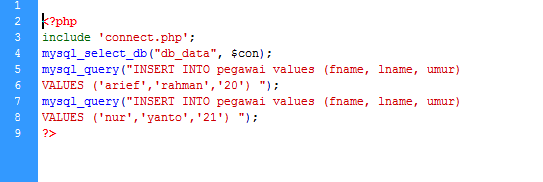
Terakhir kita akan mengisi table  pegawai tadi dengan data berikut save dengan nama insert.php

Nama depan : arief
Nama belakang : rahman
Umur : 20
Nama depan : nur
Nama belakang :yanto
Umur : 21


Sekian tutorial singkat koneksi PHP dengan Mysql serta membuat database pada Mysql dengan menggunakan skrip PHP.

Senin, 28 Februari 2011

Memutar Music di Linux dengan mp3blaster

Mp3blaster adalah salah satu pemutar music Non GUI pada Linux. dengan tampilan bacground hitam dan sangat sederhana kita bisa memutar music, murottal dan file lain yang berformat MP3
Berikut cara menginstal mp3blaster
Sebelumnya Download dulu paket  mp3blaster-3.2.5.tar.gz  simpan pada direktory yang anda kehendaki . kemudian kita extrack dengan mengetikkan perintah
root@Admin:~/master# tar zxvf mp3blaster-3.2.5.tar.gz 
setelah proses extrack file berhasil maka akan ada sebuah folder yang bernama mp3blaster-3.2.5
masuk ke folder mp3blaster-3.2.5 dengan mengetiikan :
root@Admin:~/master# cd mp3blaster-3.2.5
root@Admin:~/master/mp3blaster-3.2.5

untuk memulai menginstalnya sangatlah mudah tinggal kita ketikkan dengan perintah :
root@Admin:~/master/mp3blaster-3.2.5# ./configure
root@Admin:~/master/mp3blaster-3.2.5# make
root@Admin:~/master/mp3blaster-3.2.5# make install 
kita sudah berhasil menginstal pemutar musik non GUI, mp3blaster di linux :). untuk memulai menjalankannya
root@Admin:~/master/mp3blaster-3.2.5# mp3blaster


dan untuk keluar hanya tinggal menekan tombol 'q' pada keybord.
Untuk melihat videonya silahkan kunjungi id.abimayu.com

Twitter Delicious Facebook Digg Stumbleupon Favorites More